Установка и подключение устройства
Следуйте пошаговой инструкции, чтобы настроить ваше Android устройство для работы с Mobihub.
1. Загрузка и установка приложения
Скачайте APK-файл приложения Mobihub или установите из Google Play Store:
Разрешите установку из неизвестных источников
Если вы скачиваете APK-файл, разрешите установку приложений из неизвестных источников в настройках устройства.
Настройки → Безопасность → Неизвестные источникиУстановите и запустите приложение
После установки откройте приложение и залогинетесь в него при помощи логина и пароля вашей учетной записи. Также есть возможность сгенерировать одноразовые коды в ЛК. После этого устройство автоматически отобразится в вашем профиле Mobihub.
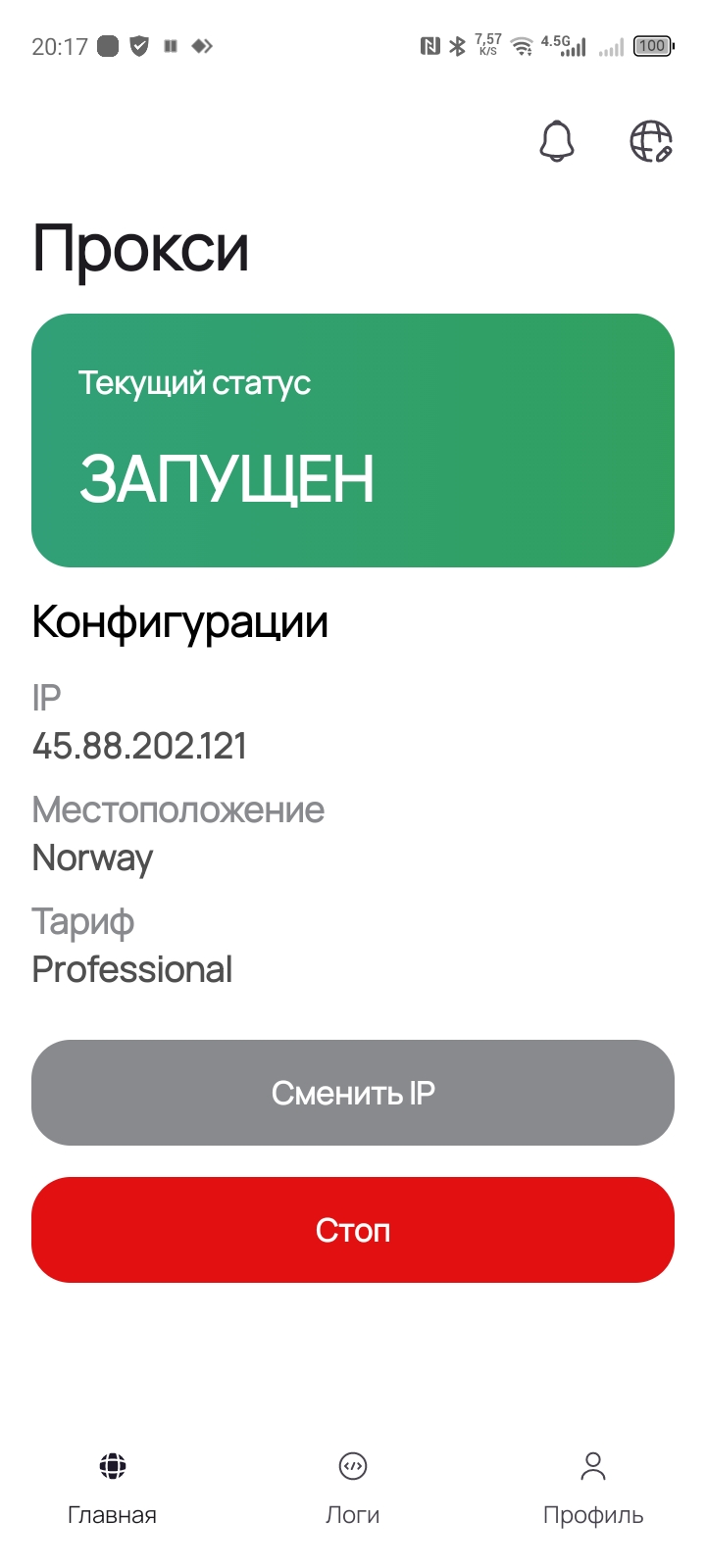
2. Базовые настройки Android
Для корректной работы приложения необходимо произвести базовые настройки системы Android.
1. Отключите экономию энергии для Mobihub
Настройки → Приложения → Mobihub → Батарея → Без ограничений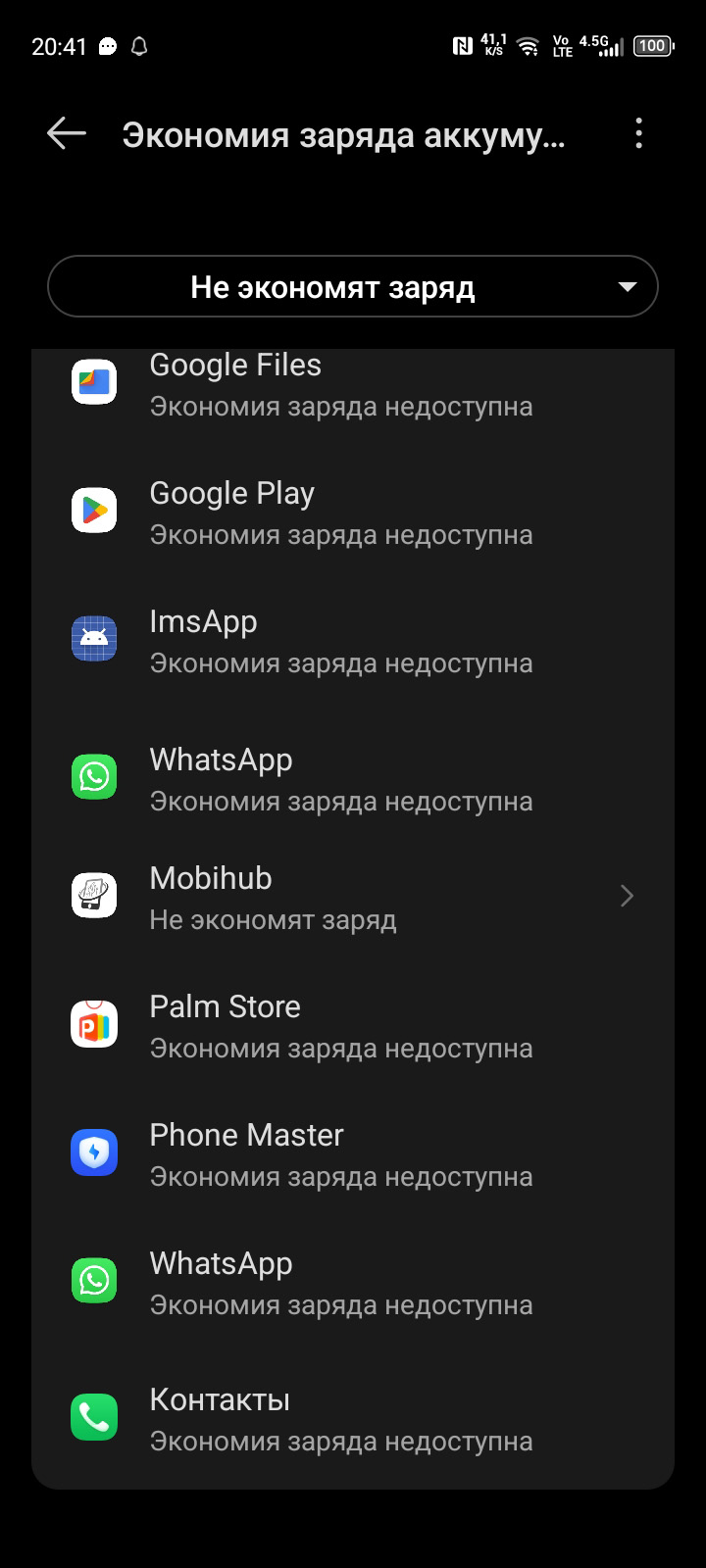
2. Отключите экономию заряда аккумулятора
Настройки → Экономия заряда → Отключить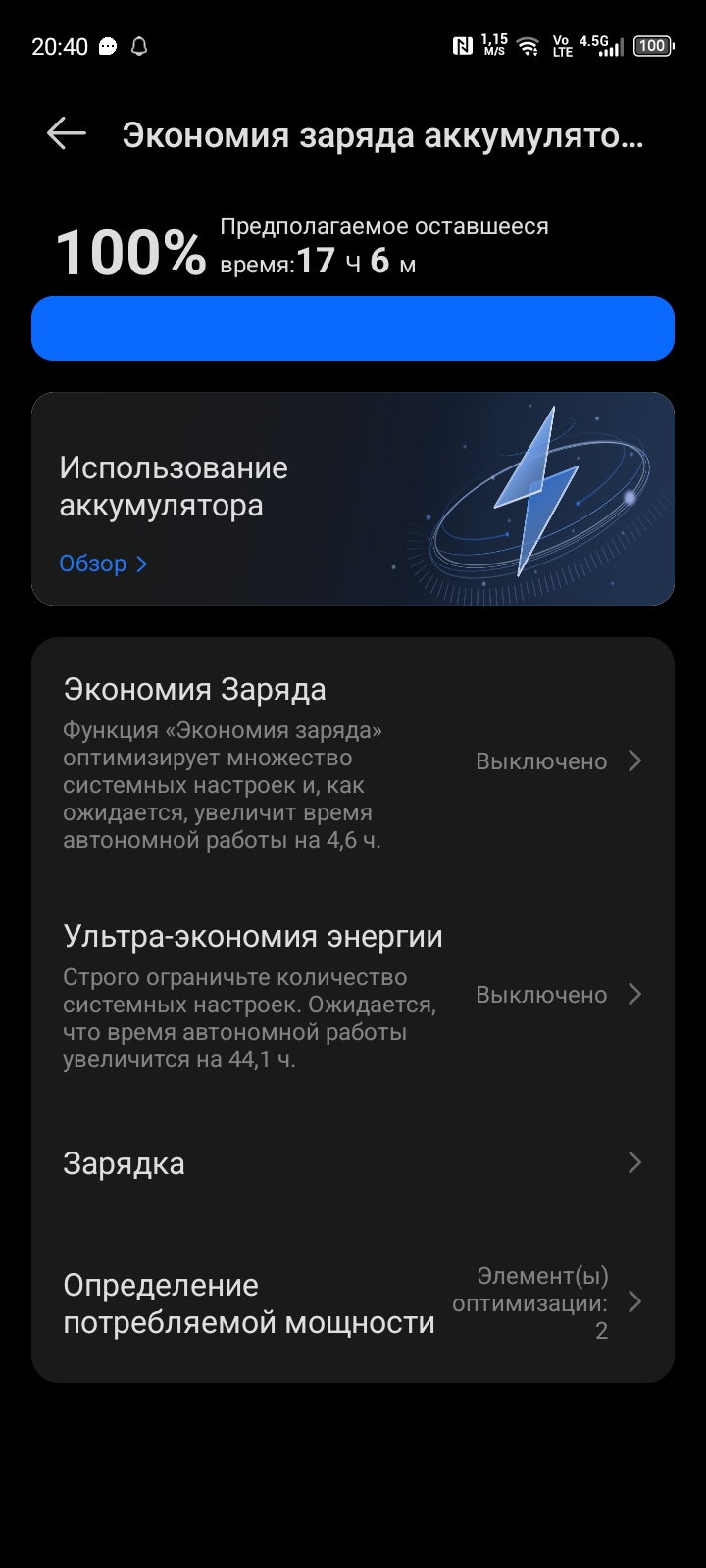
3. Разрешите работу в фоновом режиме
Настройки → Приложения → Mobihub → Фоновая активность → Разрешить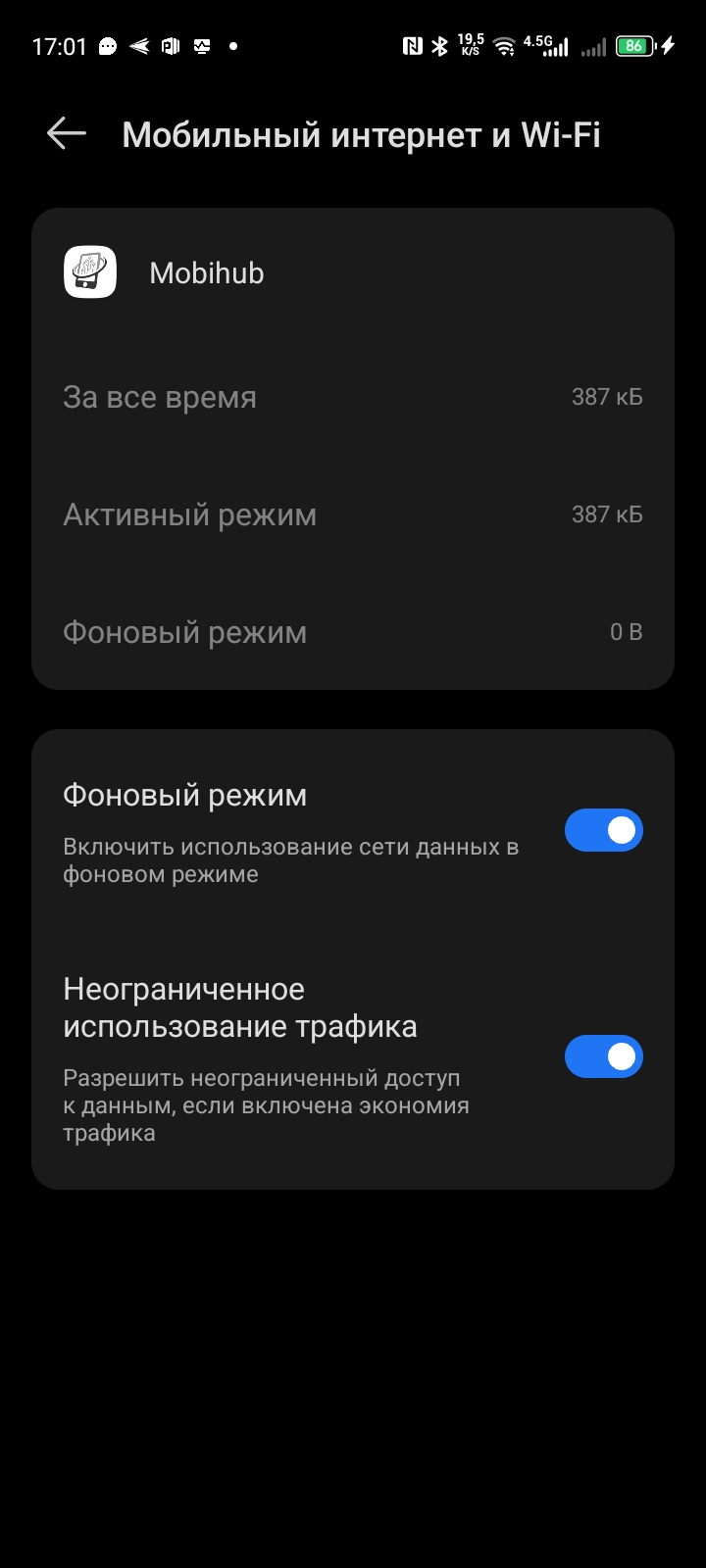
3. Активируйте голосовой помощник для приложения Mobihub
Чтобы иметь возможность удаленно менять IP адрес на прокси, необходимо настроить голосовой помощник андроид
1. Отключите экономию энергии для Mobihub
Настройки → Приложения → Голосовой помощник → Разрешения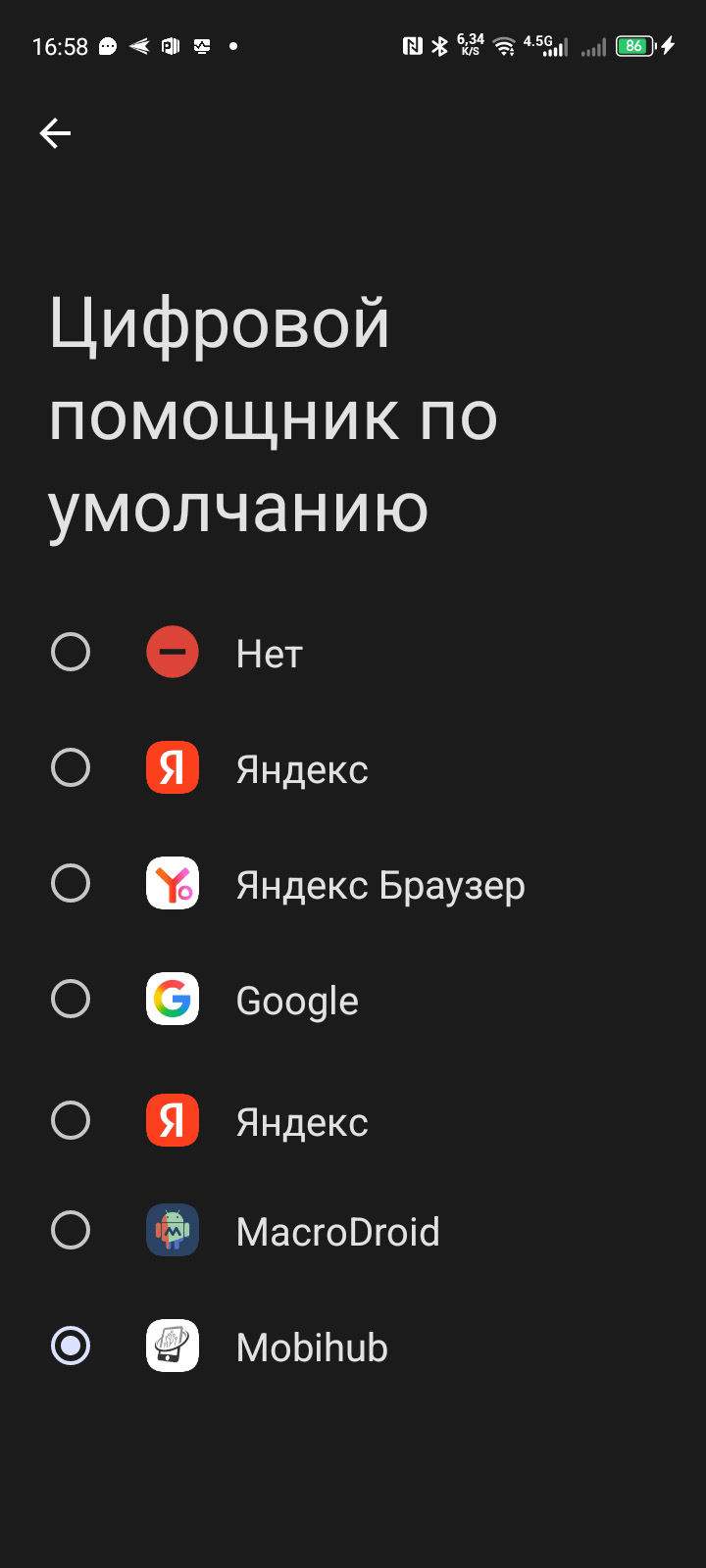
4. Режим разработчика и Smart Relay
Для использования функции Smart Relay (параллельное использование Wi-Fi/LAN и мобильных данных) выполните дополнительные настройки.
Включите режим разработчика
Нажмите 7 раз на «Номер сборки» в настройках телефона.
Настройки → О телефоне → Номер сборки (нажать 7 раз)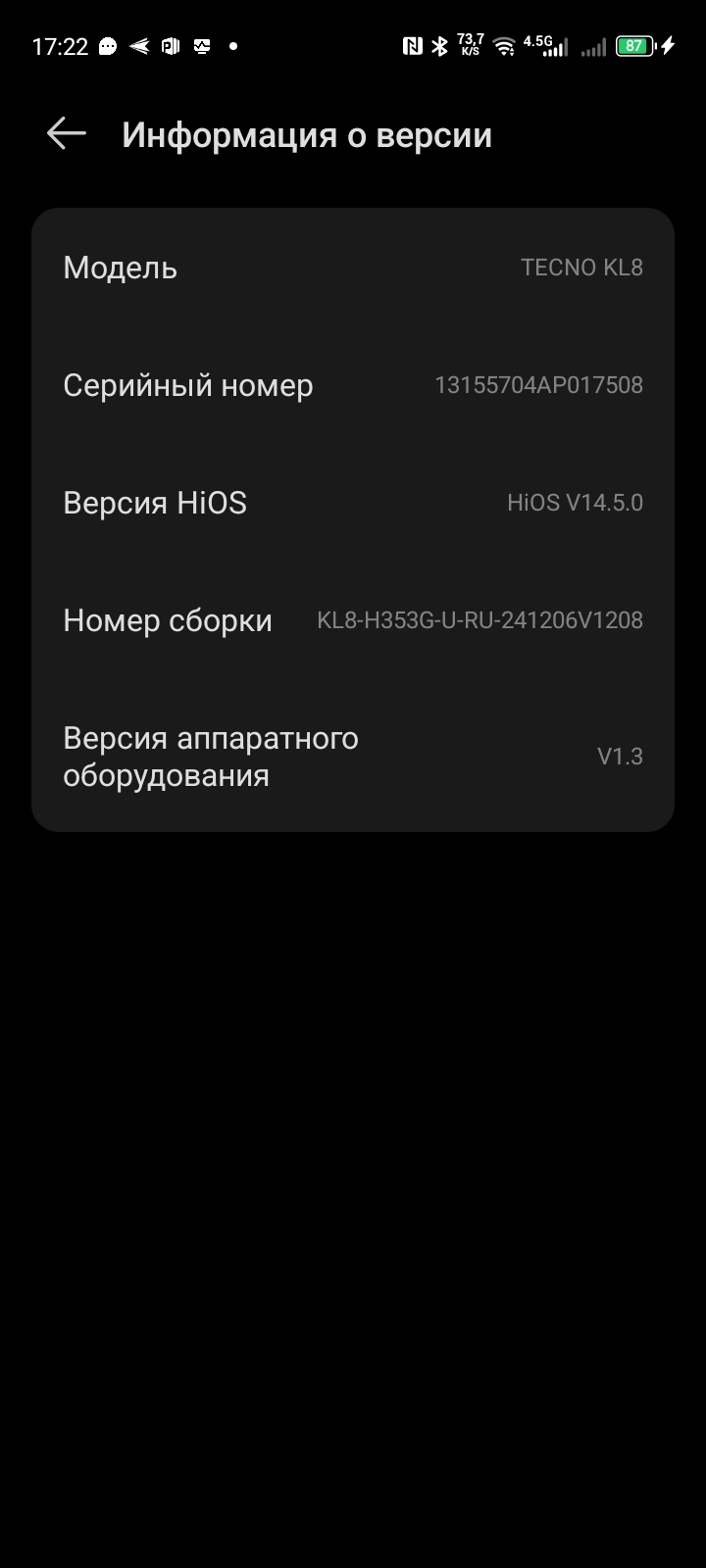
Включите "Mobile data always on"
В настройках разработчика включите опцию «Мобильные данные всегда включены».
Настройки → Для разработчиков → Мобильные данные всегда включены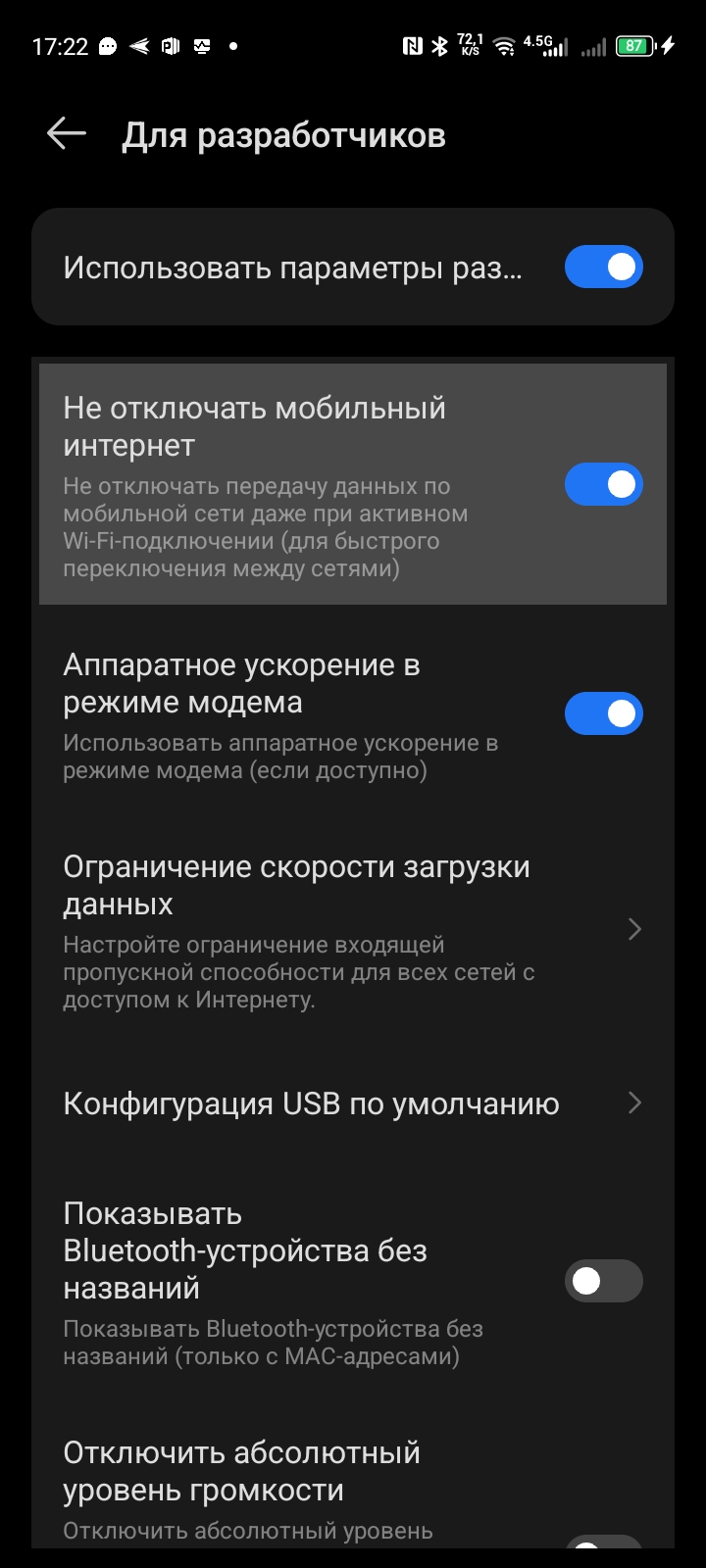
Подключите Wi-Fi или LAN
Подключитесь к сети Wi-Fi или используйте LAN-адаптер (OTG + Ethernet).
Вставьте SIM и включите мобильные данные
Убедитесь, что SIM-карта активна и мобильные данные включены.
✅ Готово — сервис полностью готов к работе! Функция Smart Relay активирована. Дальнейшая настройка происходит в личном кабинете.